> For the complete documentation index, see [llms.txt](https://wiki.datadike.com/llms.txt). Markdown versions of documentation pages are available by appending `.md` to page URLs; this page is available as [Markdown](https://wiki.datadike.com/product-docs/product-guide/configuracoes/pam/sysadmin/accounts/logins/general-logins/cadastro-utilizando-chave-ssh.md).
# Cadastro utilizando chave SSH
Nesta seção, você aprenderá a cadastrar um login no DataDike utilizando o método SSH Key. Esse método permite autenticar em dispositivos Linux por meio de chaves SSH, eliminando a necessidade de senha
### Geração da chave SSH no dispositivo Linux
{% stepper %}
{% step %}
#### Geração da chave
No dispositivo Linux, já logado com a conta em que deseja gerar a chave, execute o seguinte comando:
```bash
ssh-keygen -t ed25519 -C "help@datadike.com"
```
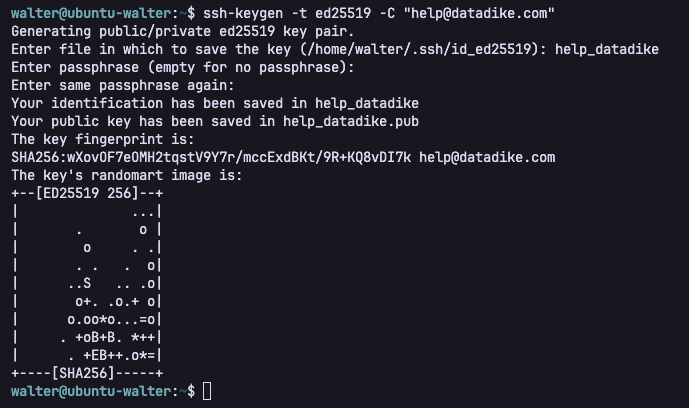
Digite o nome do arquivo em que deseja salvar a chave SSH e pressione Enter. Em seguida, será solicitado que você defina uma *passphrase* para proteger a chave. Digite uma senha segura e pressione Enter. Depois, confirme a senha repetindo-a e pressione Enter novamente.\
\
Se tudo correr corretamente, seu terminal exibirá uma saída semelhante à imagem abaixo.
{% endstep %}
{% step %}
#### Adicionar a chave publica no authorized\_keys
Apóspós gerar o par de chaves SSH, é necessário adicionar a chave pública ao arquivo de chaves autorizadas do usuário.
Para isso, execute o comando abaixo:
```bash
cat ~/help_datadike.pub >> ~/.ssh/authorized_keys
```
{% endstep %}
{% step %}
#### Copiar a chave privada
O DataDike utiliza a chave privada para realizar o login.
Para visualizar e copiar a chave privada gerada anteriormente, execute o comando abaixo:
```bash
cat ~/help_datadike
```
No terminal será retornado a chave privada
{% hint style="danger" %}
Nunca compartilhe sua chave privada com terceiros. Qualquer pessoa que tenha acesso a ela poderá se conectar ao seu dispositivo sem precisar de senha. Utilize essa chave exclusivamente no DataDike.
{% endhint %}
```
-----BEGIN OPENSSH PRIVATE KEY-----
xxxxxxxxxxxxxxxxxxxxxxxxxxxxxxxxxxxxxxxxxxxxxxxxxxxxxxxxxxxxxxxxxxxx
xxxxxxxxxxxxxxxxxxxxxxxxxxxxxxxxxxxxxxxxxxxxxxxxxxxxxxxxxxxxxxxxxxxx
xxxxxxxxxxxxxxxxxxxxxxxxxxxxxxxxxxxxxxxxxxxxxxxxxxxxxxxxxxxxxxxxxxxx
xxxxxxxxxxxxxxxxxxxxxxxxxxxxxxxxxxxxxxxxxxxxxxxxxxxxxxxxxxxxxxxxxxxx
xxxxxxxxxxxxxxxxxxxxxxxxxxxxxxxxxxxxxxxxxxxxxxxxxxxxxxxxxxxxxxxxxxxx
xxxxxxxxxxxxxxxxxxxxxxxxxxxxxxxxxxxxxxxxxxxxxxxxxxxxxxxxxxxxxxxxxxxx
xxxxxxxxxxxxxxxxxxxxxxxxxxxxxxxxxxxxxxxxxxxxxxxxxxxxxxxxxxxxxxxxxxxx
xxxxxxxxxxxxxxxxxxxxxxxxxxxxxxxxxxxxxxxx
-----END OPENSSH PRIVATE KEY-----
```
{% endstep %}
{% endstepper %}
### Cadastro do Login com a chave gerada
{% stepper %}
{% step %}
#### Acesse o menu
Vá para a sessão Sysadmin → Accounts → Logins → General Logins → Create.
{% endstep %}
{% step %}
#### \*Assets
Selecione os assets aos quais o login será vinculado.
{% endstep %}
{% step %}
#### \*Name
defina um nome para identificar o login.
{% endstep %}
{% step %}
#### \*Username
Informe o nome de usuário que será utilizado para acesso aos assets.
{% endstep %}
{% step %}
#### Privileged
Marque está opção se o login for uma conta privilegiada (ex: root ou administrator).
{% endstep %}
{% step %}
#### Switch From (opcional)
Selecione uma conta intermediária que será utilizada para assumir a sessão após o login inicial.
{% endstep %}
{% step %}
#### Secret Type
Escolha o tipo de credencial SSH Key
{% endstep %}
{% step %}
#### Private key
No campo private key cole a chave privada que copiou no passo anterior ou importe o arquivo da chave privada
{% endstep %}
{% step %}
#### Key password
No campo key password insira a mesma senha que definou na geração da chave SSH
{% endstep %}
{% step %}
#### \*Account Policy
Defina como o sistema deve agir caso a credencial seja incompatível com os assets selecionados:
* ***Skip this asset:*** ignora o asset.
* ***Update:*** tenta atualizar o asset com a nova credencial.
* ***Failed:*** marca como falha.
{% endstep %}
{% step %}
#### Active
Marque esta opção se o login estiver habilitado para uso.
{% endstep %}
{% step %}
#### Description (opcional)
Adicione uma descrição explicativa ou generica sobre o login.
{% endstep %}
{% endstepper %}
{% hint style="warning" %}
#### Os campos marcados com \* são obrigatórios.
{% endhint %}