September 22 — Documentation updated for compatibility with the latest PAM version (5.3.0).
For the complete documentation index, see llms.txt. This page is also available as Markdown.

Discover

Descoberta e sincronização automática de ativos no DataDike PAM: contas de provedores de nuvem, varredura de rede local (LAN) e políticas de sincronização que classificam os ativos descobertos.

O Discover é o módulo responsável pela descoberta e sincronização automática de ativos na infraestrutura. Nele você cadastra contas de provedores de nuvem ou de rede local (LAN) e define políticas que organizam automaticamente os ativos encontrados no inventário do PAM.

A tela é dividida em três abas:

Aba
Função

Accounts

Lista e gerencia as contas de descoberta já cadastradas

Sync policy

Define as regras que classificam os ativos descobertos

Select provider

Catálogo de provedores, usado para cadastrar uma nova conta

Aba Accounts: lista de contas à esquerda e painel de detalhes à direita

Accounts

Cada conta de descoberta aparece como um card na listagem à esquerda, com o nome da conta, o provedor e dois indicadores:

  • REGION: quantidade de regiões consideradas na sincronização

  • ASSET: quantidade de ativos já descobertos

Cada card oferece quatro ações: sincronizar agora, editar, excluir e expandir.

Painel de detalhes

Ao selecionar uma conta, o painel da direita exibe seus dados, os botões Sync, Update e Delete, além de quatro guias:

Guia
Conteúdo

Detail

Dados da conta e o bloco Quick update

Synchronization history

Histórico das execuções de sincronização

Synchronize instance

Instâncias encontradas nas sincronizações

Activities

Registro de atividades da conta

O bloco Quick update, na guia Detail, permite ajustar o comportamento da conta sem abrir o formulário completo:

  • IP type: define se a sincronização usa o IP privado ou o público do ativo

  • Release assets: chave que habilita ou desabilita a liberação automática dos ativos sincronizados

  • Manually execution: dispara uma sincronização sob demanda (Execute) ou ajusta o agendamento (Edit)

Abaixo dele ficam os dados cadastrais: ID, Name, Provider, Organization, Validity e Date created.

Select provider

A aba Select provider apresenta o catálogo de provedores suportados. Para cadastrar uma nova conta, clique no botão + do provedor desejado.

Catálogo de provedores disponíveis para cadastro
Provedor
Tipo

AWS

Nuvem pública

Azure

Nuvem pública

Google Cloud

Nuvem pública

Volcengine

Nuvem pública

Ucloud uhost

Nuvem pública

Huawei Cloud

Nuvem pública

Huawei Private Cloud

Nuvem privada

VMware

Virtualização

OpenStack

Nuvem privada

Nutanix

Infraestrutura hiperconvergente

LAN

Rede local, por varredura de segmento IP

Cadastro de uma conta LAN

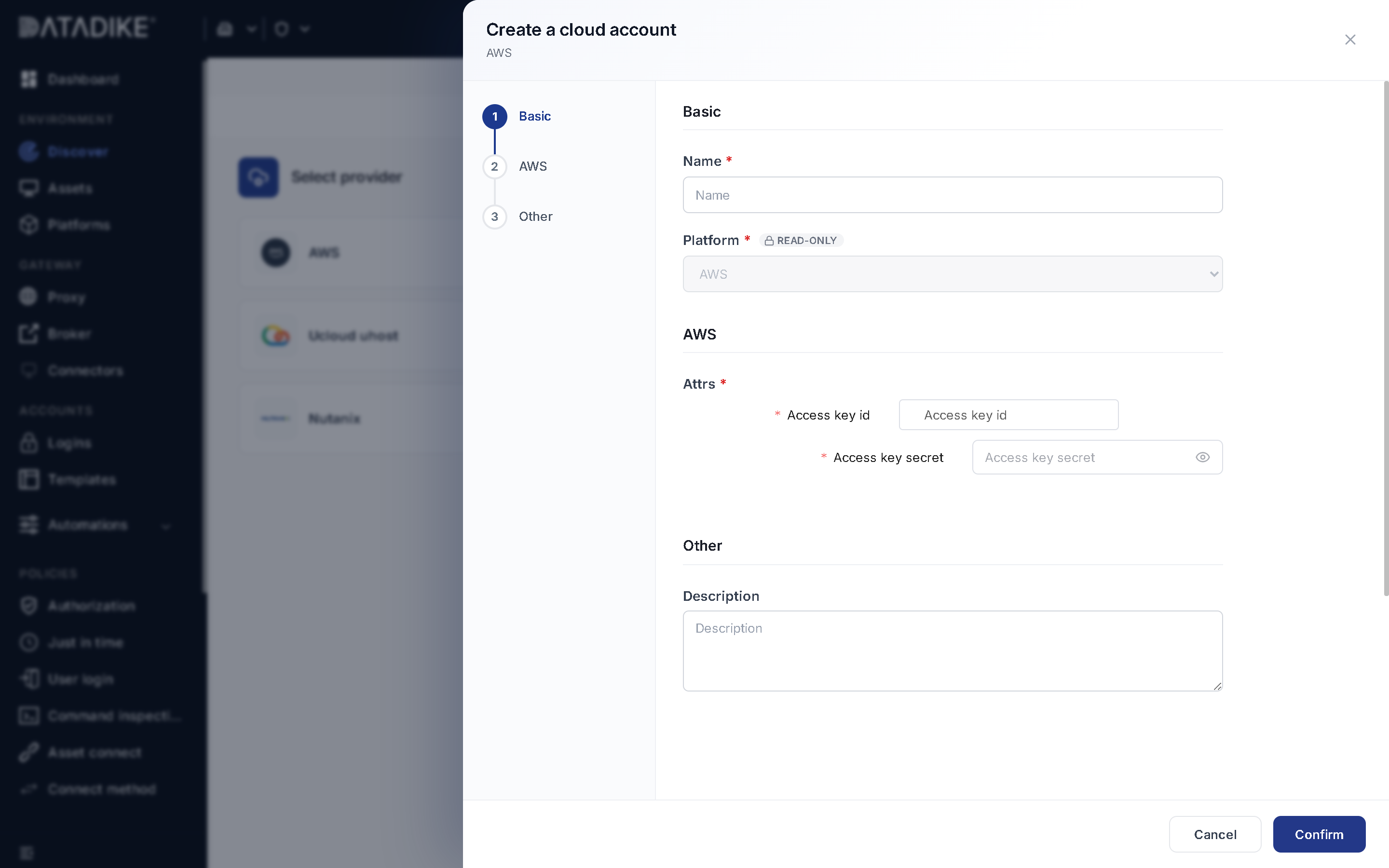
O cadastro é um assistente de três etapas, exibido em painel lateral.

Assistente de criação de uma conta do tipo LAN
1. Basic

  • Name (obrigatório): identificador da conta de descoberta

  • Platform: preenchido automaticamente e somente leitura (LAN)

2. LAN

Os campos ficam agrupados em Attrs:

  • IP segment (obrigatório): faixa de rede a ser varrida, no formato CIDR (por exemplo, 10.0.30.0/24). Pressione Enter para incluir mais de um segmento

  • Test port (obrigatório): porta usada para confirmar que o endereço responde (por exemplo, 22 para SSH)

  • Test timeout (obrigatório): tempo máximo de espera, em segundos, para o teste de cada endereço

  • Hostname prefix (obrigatório): prefixo aplicado ao nome dos ativos descobertos

3. Other

  • Description: campo livre para anotações sobre a conta

Conclua com Confirm ou descarte com Cancel.

Sync policy

As políticas de sincronização determinam o que acontece com cada ativo descoberto: em qual plataforma ele entra, em que nó do inventário é colocado e como é nomeado. São avaliadas por ordem de prioridade e aplicam ações aos ativos que atendem às condições configuradas.

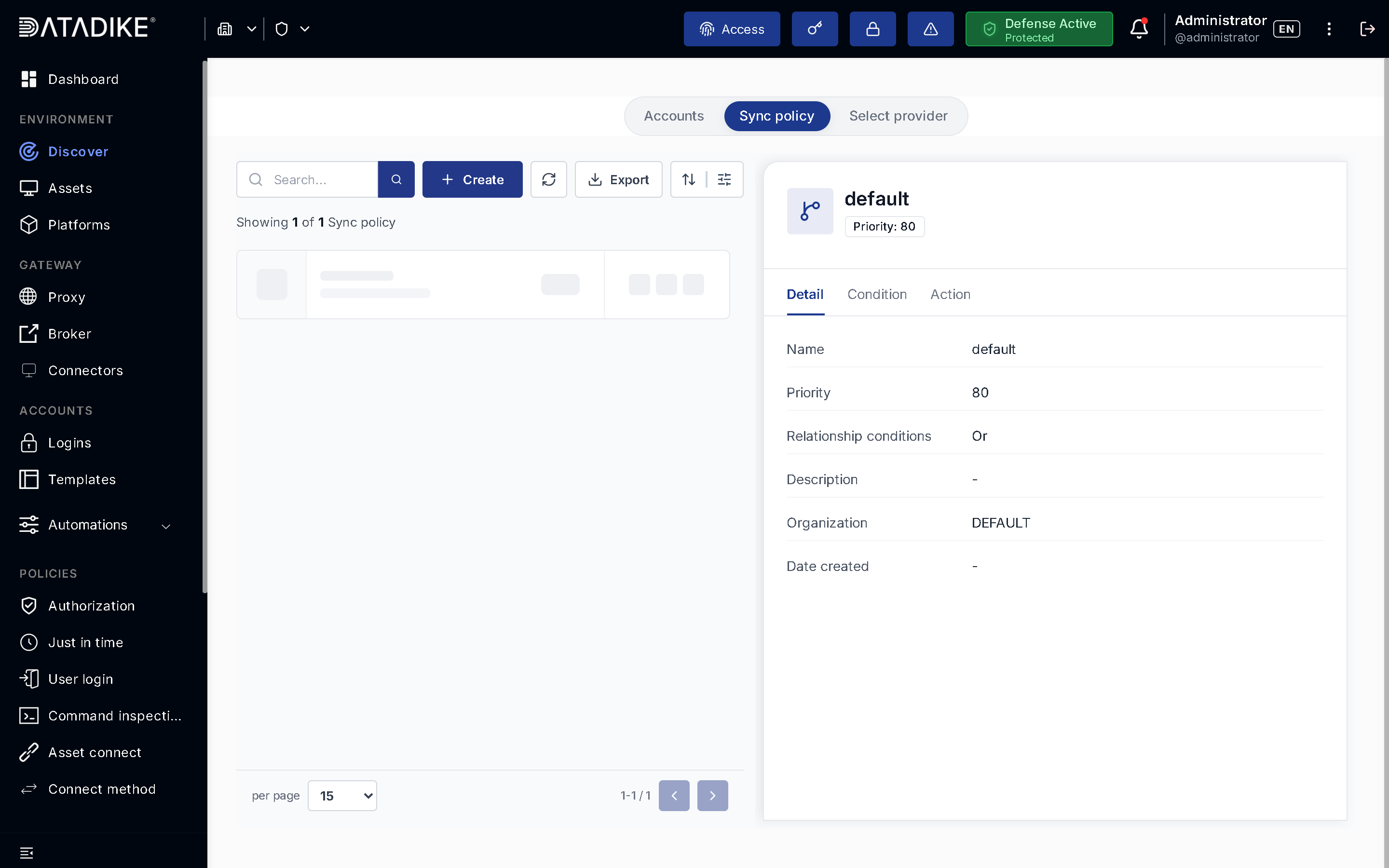
Aba Sync policy com a política padrão selecionada
Cada política aparece como um card com o nome, a relação entre as condições, a quantidade de condições (CONDITION) e de ações (ACTION), e a prioridade (PRIORITY). As ações do card são editar, excluir e expandir.

O painel de detalhes tem três guias:

Guia
Conteúdo

Detail

Name, Priority, Relationship conditions, Description, Organization e Date created

Condition

Condições configuradas, na forma atributo · comparação · valor

Action

Ações configuradas, na forma tipo de recurso · valor

Criando uma política

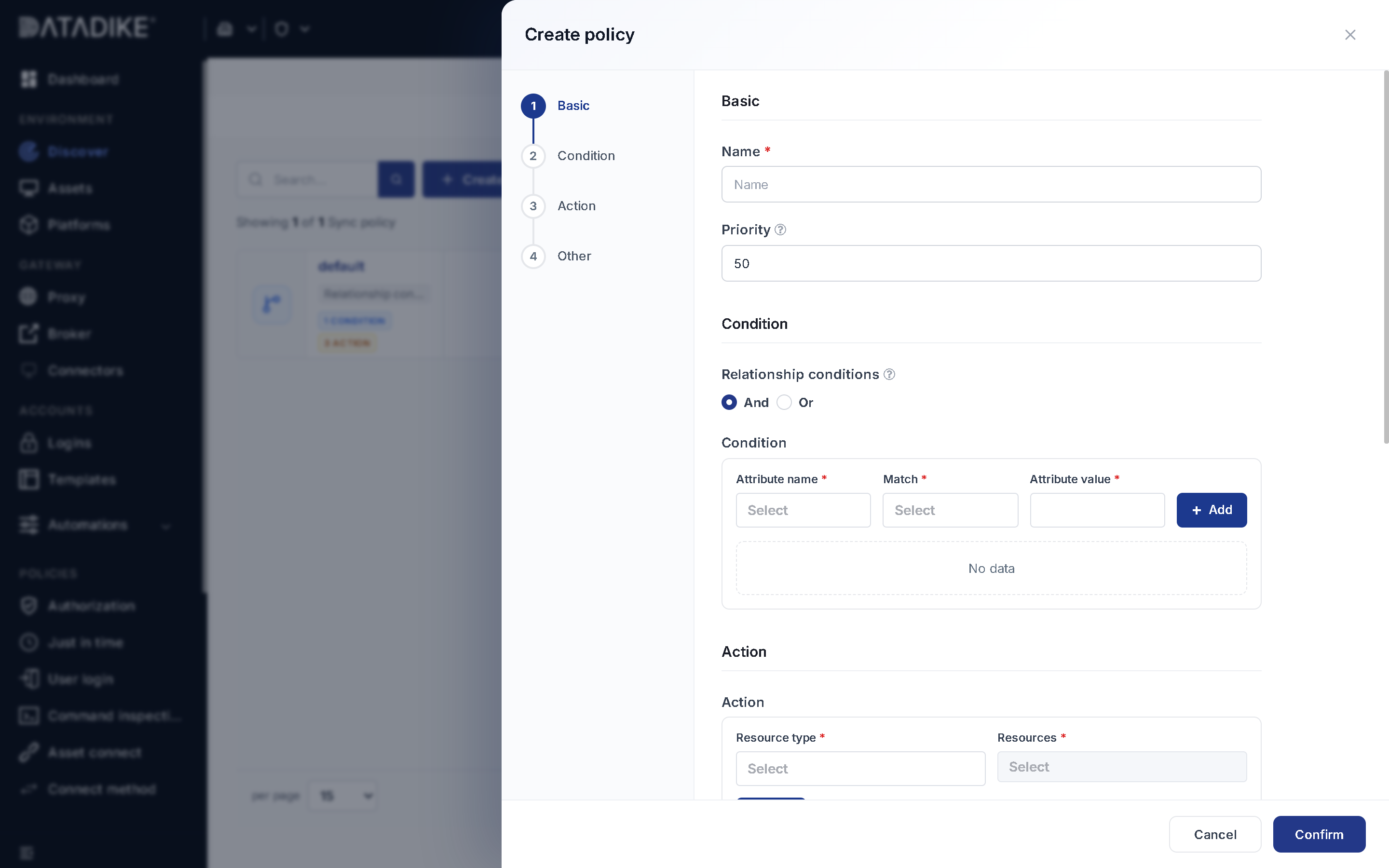
Clique em Create. O formulário é um assistente de quatro etapas.

Assistente Create policy

1. Basic

  • Name (obrigatório): nome da política

  • Priority: valor de 1 a 100, com padrão 50

Atenção: quanto menor o valor, maior a prioridade da política. A de menor número é avaliada primeiro.

2. Condition

Definem quais ativos a política atinge.

  • Relationship conditions: And aplica a ação somente quando todas as condições são atendidas; Or aplica assim que uma delas for atendida

  • Condition: cada linha combina três campos e é incluída pelo botão Add:

    • Attribute name: Instance name, Instance platform name ou Instance address

    • Match: operador de comparação

    • Attribute value: valor usado na comparação

3. Action

Define o que será aplicado aos ativos que atenderem às condições.

  • Resource type: o que será atribuído ao ativo (por exemplo, Platform, Node ou a política de nomenclatura)

  • Resources: o valor específico para o tipo escolhido

  • Use Add para incluir cada ação

A política padrão do sistema ilustra o uso típico: define a Platform, o Node de destino no inventário e a política de nome de host, que determina como o ativo será nomeado: pelo nome da instância ou pelo nome da instância combinado a parte do endereço IP.

4. Other

  • Description: descrição livre da política

Conclua com Confirm ou descarte com Cancel.

Barra de ferramentas

As abas de listagem compartilham a mesma barra de ferramentas:

  • Search: filtra os registros exibidos

  • Create: disponível na aba Sync policy

  • Atualizar (ícone de recarga): recarrega a listagem

  • Export: exporta os registros da listagem

  • Ordenação e colunas: definem o critério de ordenação e quais informações aparecem nos cards

No rodapé ficam a paginação e o seletor de itens por página, com as opções 10, 15, 20, 50 e 100.

Atualizado

Isto foi útil?