> For the complete documentation index, see [llms.txt](https://wiki.datadike.com/llms.txt). Markdown versions of documentation pages are available by appending `.md` to page URLs; this page is available as [Markdown](https://wiki.datadike.com/product-docs/product-guide/configuracoes/sonar/mdm/provisionamento/modo-totalmente-gerenciado.md).
# Modo Totalmente Gerenciado
O modo **Totalmente Gerenciado** oferece controle administrativo completo sobre dispositivos Android corporativos através da integração com o Google Android Enterprise. Esta modalidade permite que organizações implementem políticas de segurança abrangentes, controlem aplicações instaladas e monitorem o uso dos dispositivos em tempo real.
**Principais características:**
* Controle total sobre o dispositivo
* Aplicação de políticas de segurança corporativas
* Gerenciamento centralizado via Google Android Enterprise
* Monitoramento avançado de conformidade
Este guia apresenta o processo completo de configuração, desde a criação da conta Google até a integração final com o DataDike MDM.
{% hint style="info" %}
#### Pré-requisitos
✅ **Conectividade:** Acesso estável à internet\
✅ **Permissões:** Acesso administrativo ao painel DataDike MDM\
✅ **Documentação:** Informações da empresa para preenchimento dos formulários
{% endhint %}
{% stepper %}
{% step %}
### Criação da Conta Google Enterprise
1. Registro da Conta Base
1. **Acesse o portal de criação:** Navegue até [accounts.google.com](https://accounts.google.com/).
2. **Complete o processo de registro:**
* Forneça informações pessoais válidas
* Escolha credenciais seguras (usuário e senha)
* Complete todas as verificações de segurança
* Aceite os termos de serviço do Google
{% hint style="success" %}
Você pode usar qualquer conta existente, mas recomendamos criar uma conta específica para esta aplicação por questões de segurança e organização dos seus dados.
{% endhint %}
{% endstep %}
{% step %}
### Configuração do Android Enterprise
#### 3.1. Acesso ao Portal Administrativo no Menu de Informações da Empresa
1. **Autentique-se no DataDike MDM** usando suas credenciais administrativas;
2. **Navegue até as configurações:**
* Menu lateral → **"Configurações"**
* Selecione → **"Informações da Empresa"**
3. **Inicie a integração Google:**
* Localize o botão **"GOOGLE EMPRESA"**
* Clique para iniciar o processo de vinculação
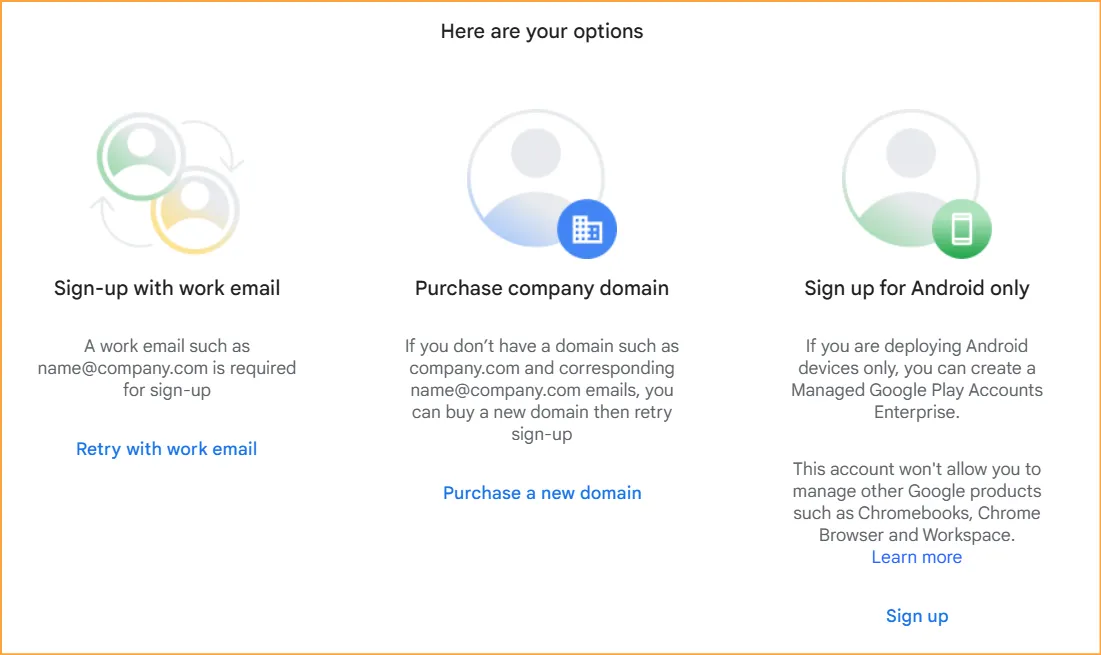
#### 3.2. Registro no Android Enterprise
**Inserção de credenciais:**
* Na página redirecionada, informe o e-mail Google criado anteriormente
* Clique no botão "Sign up" para prosseguir.
**Na tela seguinte, clique em "Get Started".**
**Na seção "Business details", preencha os detalhes empresariais:**
* Nome do domínio ou nome da empresa no campo "Domain name or Business name";
* O campo "Enterprise mobility management (EMM) provider" será preenchido automaticamente com "datadike-mdm".
Clique em "Next" para continuar.
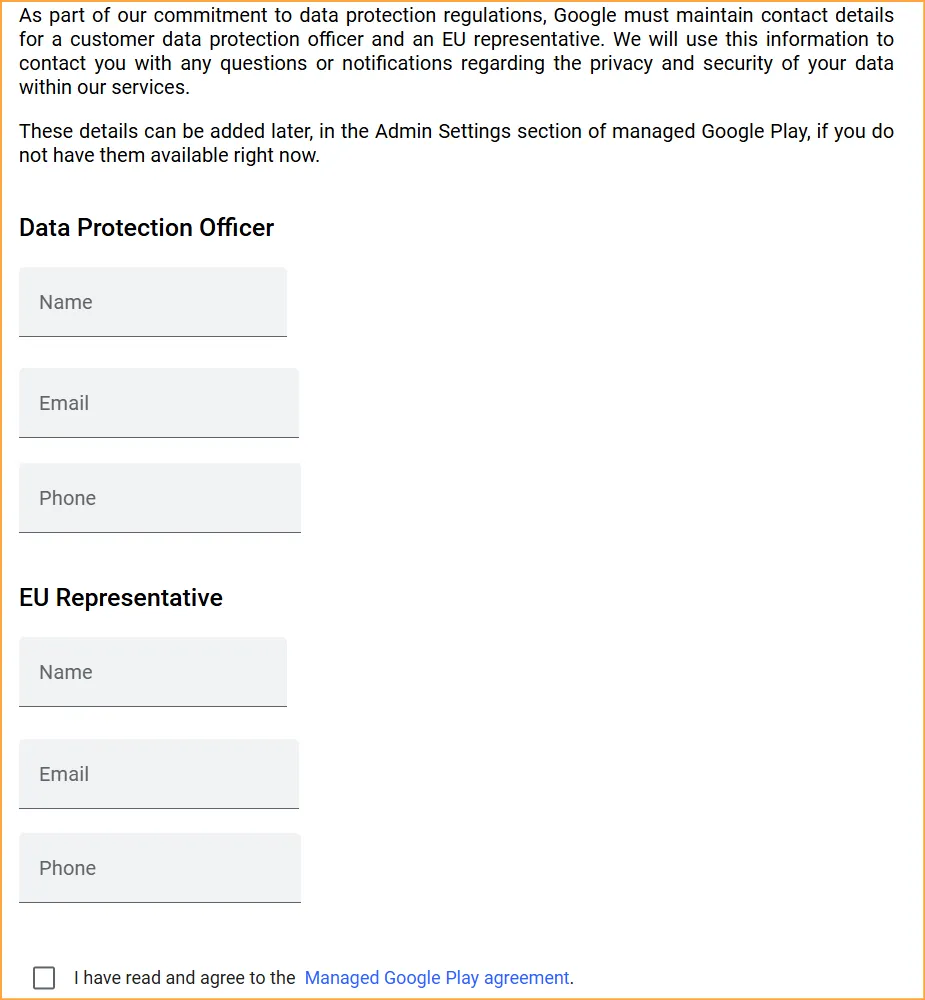
**3.3. Informações de Compliance e Proteção de Dados**
Complete os dados obrigatórios para conformidade com regulamentações de proteção de dados:
1. Preencha os dados do Responsável pela Proteção de Dados (DPO):
* Nome completo do responsável
* E-mail institucional de contato
* Telefone comercial para comunicações oficiais
2. Preencha os dados do Representante na União Europeia (se aplicável):
* Nome completo do representante legal
* E-mail de contato no território europeu
* Telefone de contato europeu
3. Leia e marque a caixa de aceitação do **"Managed Google Play agreement"**;
4. Clique em **"Complete Registration"** para finalizar o cadastro.
{% endstep %}
{% step %}
#### Verificação e Envio do Código da Empresa
Após completar o registro no Google:
1. **Retorno ao painel:** Você será redirecionado automaticamente para o DataDike MDM
2. **Verificação da integração:**
* Acesse novamente **"Informações da Empresa"**
* Verifique a presença do código Google Enterprise no formato: `enterprises/XXXXXXXX`
3. **⚠️ AÇÃO OBRIGATÓRIA:** Envie este código para a equipe DataDike para ativação no sistema
{% endstep %}
{% step %}
### Confirmação da Configuração
Na seção "Informações da Empresa", confirme a presença de:
* **ID da Empresa:** Identificador único no DataDike
* **Administrador:** Nome do responsável pela conta
* **CNPJ:** Documento empresarial registrado
* **Endereço:** Localização empresarial
* **Código Google Enterprise:** Identificador da integração (ex: enterprises/LC00th8j74)
{% endstep %}
{% endstepper %}
{% hint style="danger" %}
**Opções de Manutenção**
**Botão "DELETAR GOOGLE EMPRESA":**
* ⚠️ **USO APENAS EM EMERGÊNCIAS**
* Remove completamente a integração atual
* **ATENÇÃO:** Todos os dispositivos gerenciados serão resetados para configurações de fábrica
* Utilize apenas quando necessário reconfigurar completamente a integração
{% endhint %}