> For the complete documentation index, see [llms.txt](https://wiki.datadike.com/llms.txt). Markdown versions of documentation pages are available by appending `.md` to page URLs; this page is available as [Markdown](https://wiki.datadike.com/product-docs/product-guide/configuracoes/sonar/rmm/how-to/implementar-agentes/gerando-um-agente-linux.md).
# Gerando um agente Linux
Nesta sessão iremos abordar como gerar um agente do SonarRMM para dispositivos Linux
{% stepper %}
{% step %}
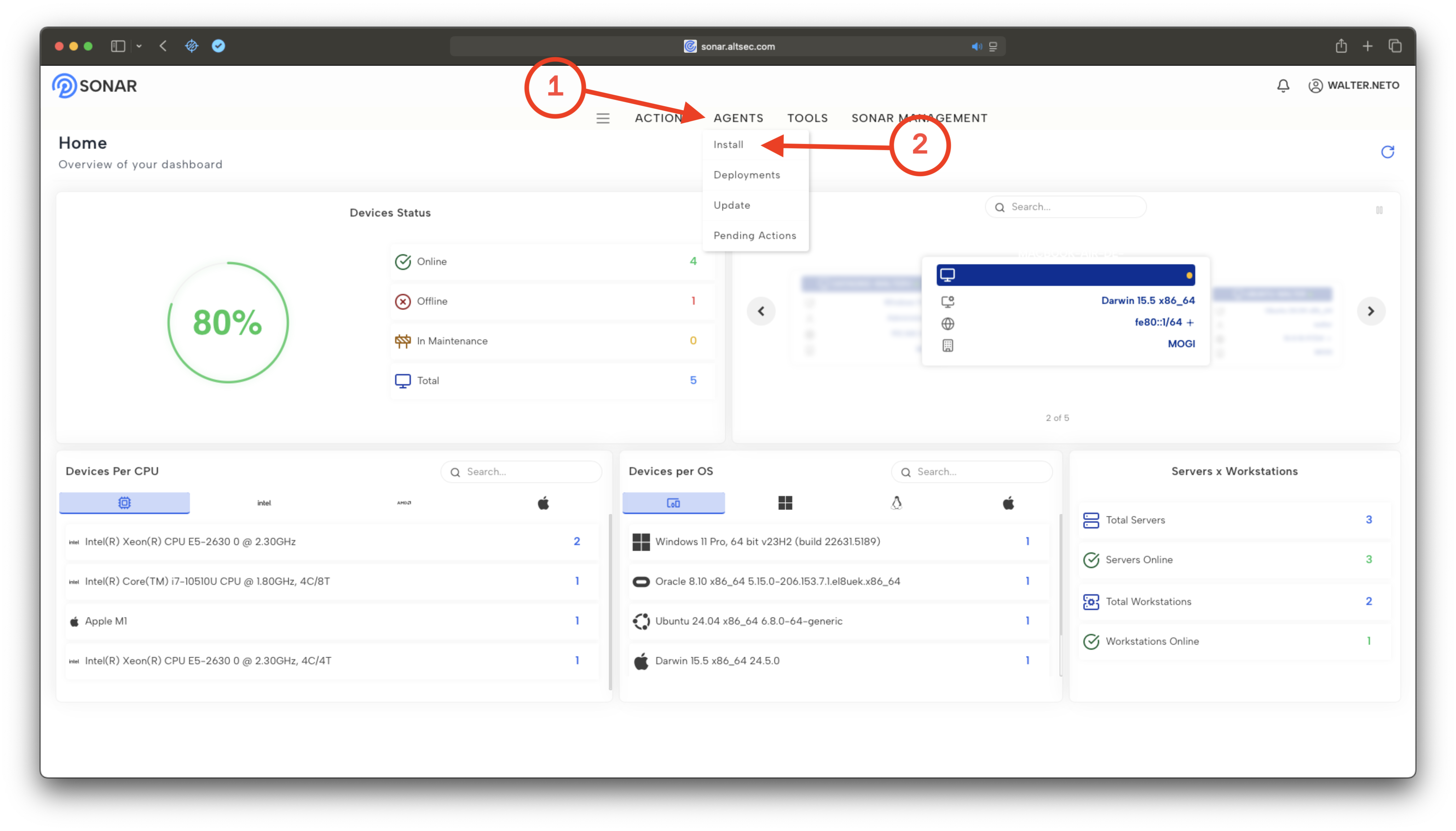
#### Acessar a sessão de geração de agent
Clique em ***AGENTS*** → Install
{% endstep %}
{% step %}
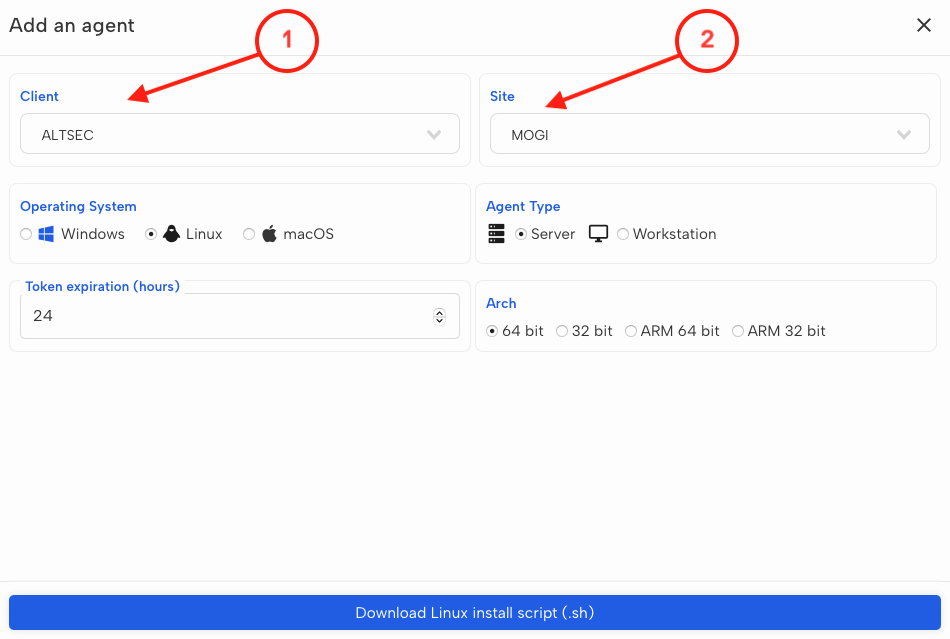
#### Geração de Agent - Client e Site
No pop-up aberto, selecione o Client e o Site aos quais os dispositivos que instalarem o agente serão vinculados.
{% endstep %}
{% step %}
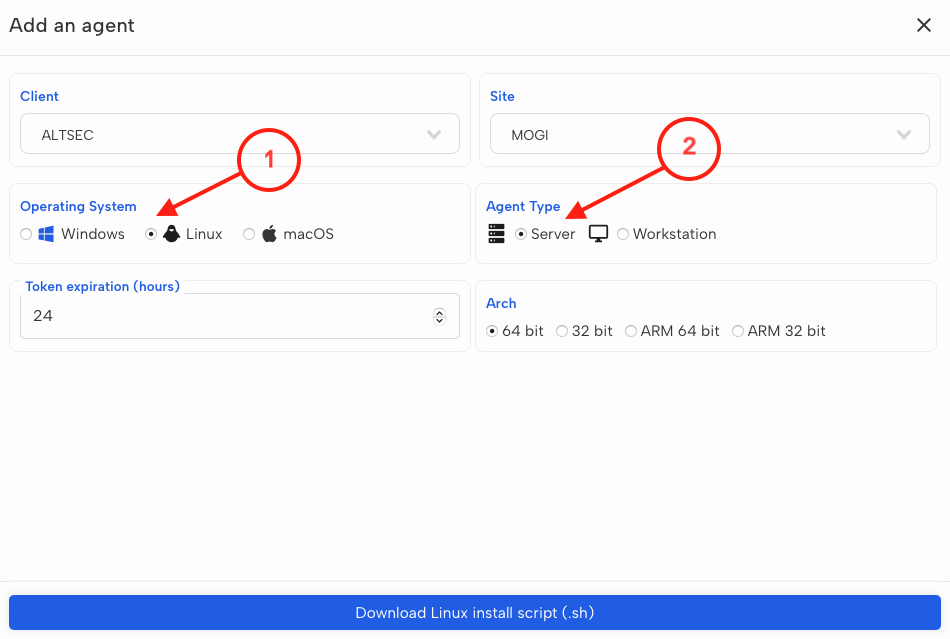
#### Geração de Agent - Sistema Operacional e Tipo de Agent
Após selecionar Client e Site prossiga para a seleção de sistema operacional e tipo de agente.
{% hint style="info" %}
A definição do tipo de agente (Server ou Workstation) serve apenas para fins de identificação no SonarRMM e não afeta as funcionalidades ou a coleta de dados pelo agente, com exceção da funcionalidade ‘Disable Sleep/Hibernate’, que pode ser habilitada ou desabilitada apenas em estações de trabalho (Workstations).
{% endhint %}
{% endstep %}
{% step %}
#### Geração de Agent - Validade do Agent e Arquitetura
No campo Token expiration (hours) defina quanto tempo o agente gerado terá de validade em horas.
{% hint style="warning" %}
Se for definido um tempo curto de validade, a instalação pode falhar caso o prazo expire durante o processo. Em ambientes grandes, especialmente ao utilizar GPO para instalação, recomenda-se configurar um período de validade mais longo (em horas) para evitar falhas.
{% endhint %}
No campo ‘Arch’, selecione a arquitetura desejada para o agente: 64 bits ou 32 bits, conforme o sistema operacional dos dispositivos de destino.
{% endstep %}
{% step %}
#### Geração do Agent - Funcionalidades Opcionais
As funcionalidades opcionais para Linux estão integradas ao script .sh baixado. Para utilizá-las, basta passar as respectivas flags durante a instalação — ou omiti-las, caso não deseje ativá-las.
**Flags disponíveis para sistemas Linux:**
* \--debug — Ativa o modo de depuração (debug) nos logs de instalação do script.
* \--insecure — Executa a instalação ignorando erros relacionados a certificados inválidos.
* \--nomesh — Instala apenas o Agente do Sonar, sem o componente MeshCentral.
* \--sockets — Habilita a coleta de conexões TCP e UDP pelo Agente do Sonar.
{% hint style="info" %}
Deseja saber mais sobre as Optional Features (Funcionalidades Opcionais)? [Clique aqui](/product-docs/product-guide/configuracoes/sonar/rmm/how-to/implementar-agentes/funcionalidades-opcionais.md) para acessar a seção explicativa.
{% endhint %}
{% hint style="success" %}
Em sistemas Linux, a coleta de sockets pode ser habilitada ou desabilitada no arquivo de configuração do Agente Sonar. Para isso, edite o arquivo /etc/sonaragent.json e altere o valor da flag "sockets" para "true" (habilitar) ou "false"(desabilitar).
{% endhint %}
**Exemplo com sockets habilitado:**
{% code lineNumbers="true" %}
```json
{
"agentid": "rKfqzySHLYpfDWzUMGzBhcFmLDAkMLJlTPIdbuXB",
"agentpk": "30",
"apiurl": "sonarapi.altsec.com",
"baseurl": "https://sonarapi.altsec.com",
"cert": "",
"insecure": "true",
"meshdir": "",
"natsstandardport": "",
"proxy": "",
"sockets": "true",
"token": "5756522cebdb96720357e5ff88cd3ce9b37e3b67"
}
```
{% endcode %}
{% endstep %}
{% step %}
#### Geração do Agente - Instalação
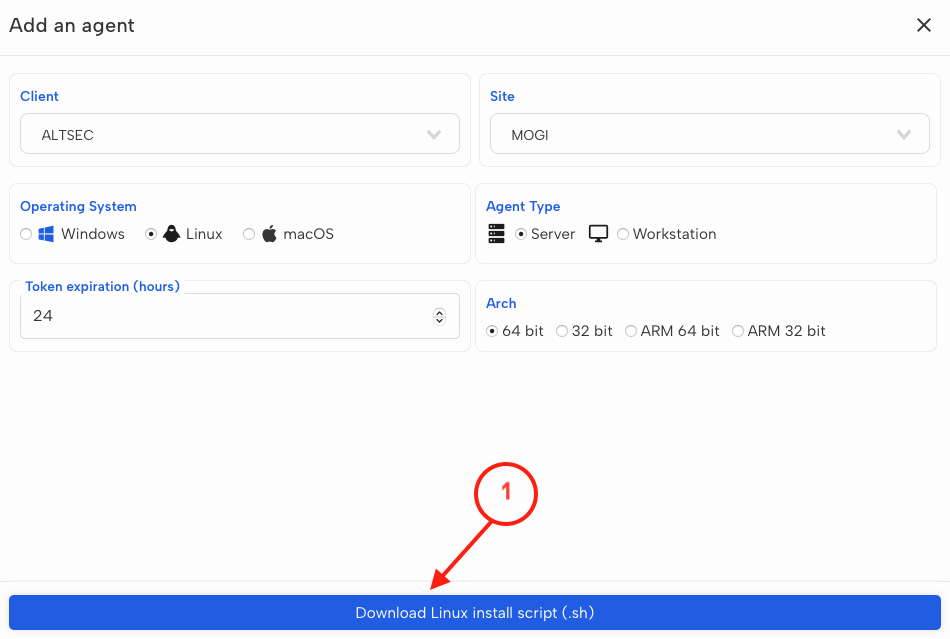
Após concluir todas as etapas, clique em “Download Linux install script (.sh)” para baixar o script de instalação.
O script baixado terá um nome no seguinte formato:\
sonar-{client}-{site}-{agent\_type}
Por exemplo: sonar-altsec-MOGI-server
{% hint style="warning" %}
É necessário executar o instalador Linux com privilégios de root para que a instalação do Sonar e a criação do serviço no daemon sejam concluídas com sucesso.
{% endhint %}
**Exemplo de instalações:**
* Instalação com log em modo debug e aceitando conexões inseguras (sem verificar certificado TLS):
```bash
./sonar-altsec-MOGI-server.sh --debug --insecure
```
* Instalação sem o MeshAgent (sem acesso remoto), útil para ambientes isolados:
```bash
./sonar-altsec-MOGI-server.sh --nomesh
```
* IInstalação com monitoramento de tráfego de rede (sockets) e modo debug:
```bash
./sonar-altsec-MOGI-server.sh --sockets --debug
```
{% endstep %}
{% endstepper %}